2025年9月のPremiere Pro v25.5のアップデートにより使えるようになったエフェクト「Motion Tween」。
このエフェクトの登場により、テレビで使われているようなおしゃれなズームエフェクトも、キーフレームなしで、誰にでも簡単に作れるようになりました。
こんな感じで緩急のついたズームをとても簡単に作ることができます。
一方で、使い方に少しコツがあり、「黒い枠が出てしまってうまく使えない!」とお悩みの方もいるようです!
そこで、この問題の解決方法とMotion Tweenの使い方についてまとめていきたいと思います!
- 「Motion Tweenで黒い枠が出る問題」の解決方法
- Motion Tweenを使ったズームアップの基本的な活用方法
黒い枠が出る場合の解決方法
デフォルトの設定で出てしまう黒い枠について

トランジションエフェクトとしてクリップ間に適用すれば、キーフレームなしで簡単にズームエフェクトが作れてしまう「Motion Tween」ですが、実はデフォルトの設定ではこのような黒い枠が出てきてしまいます。
そのため、エフェクトコントロールで少しだけ設定を変更してあげる必要があります!
Render OptionsのBlend Typeを「Composite」にしよう!
直し方は至ってシンプルです。
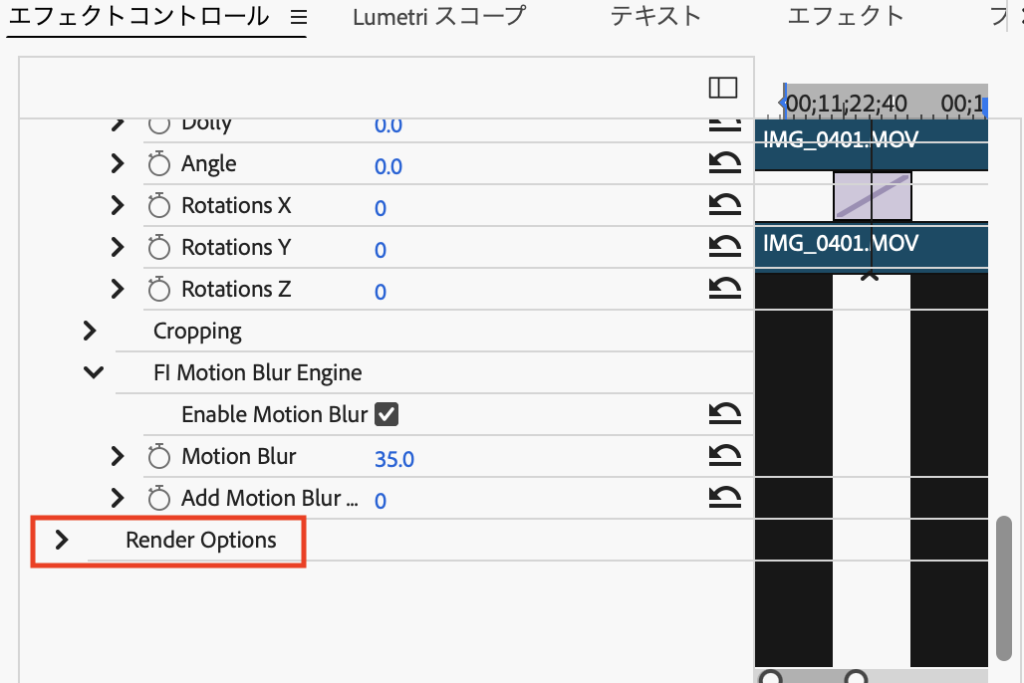
「>」の部分をクリックすることで詳細設定が開けます。
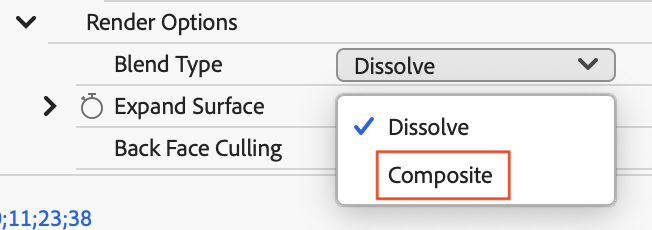
以上になります。
「Motion Tween」を使ったズームアップの基本的な使い方
その他「クロスディゾルブのような演出になってしまう」という悩みがある方もいるようです。
その場合は一度下記の「Motion Tween」の操作方法をチェックしてみてください。
ズームアップしたいポイントでカット点を入れましょう!
前後のクリップが異なる素材であったり、連続性がないクリップの場合、緩急のついたズームアップを行うことができません(クロスディゾルブがついたようなトランジションになる)。
緩急のあるズームアップを行いたいときは、編集点の前後でカットをしないように気をつけましょう!
後ろのクリップのスケールを、実際に拡大したいサイズまでアップしましょう。
Render Optionsの設定を変更したものをエフェクトプリセットとして保存しておくのもありだと思います!
「Motion Tween」はトランジションのため、クロスディゾルブなどと同じようにトランジションの適用時間を変更することができます。
好みに合わせてデュレーションを変更していただければと思います!
また、緩急のかかり具合は、「Ease in(数字を上げると動きの終わりの動きが速くなる)」や、「Ease out(数字を上げると動きの始まりの動きが速くなる)」の数字をいじることで調整することが可能です!
Motion Tween(Film Impactシリーズ)を使いこなそう!
今回紹介した「Motion Tween」は、「Film Impact」と呼ばれるエフェクトシリーズの1種です。
そしてこちらのFilm Imapact、実は2025年の9月以前は有料のプラグインとして提供されていたものでした。
それをAdobe社が買取り、Premire Proの標準機能として搭載してくれたため、僕たちも無料で使えるようになったというわけです。
Film Impactには全部で28種類のエフェクトがあります。
元々が有料素材だったこともあり、レベルの高いエフェクトばかりです。
テレビ風の編集がより手軽にできる時代が近づいてきたと思いますので、ぜひ使いこなしていただければと思います!
🎁 公式LINE限定特典 🎁
ただいま、このブログをご覧の方限定の【選べる特典】をご用意しました!
- LINE限定 厳選BGMリスト (商用利用可能な無料BGM10選)
- 使い勝手抜群なフリーフォントリスト(Adobe Fontsあり)
- 便利なフリーSEリスト (商用利用可能な効果音24選)
- テキストスタイル28種(再配布禁止、YouTube利用OK)
- YouTube課題発見提案シート
- ポートフォリオ添削
お好きなほうを選んで受け取れます。
ぜひ今のうちにご登録ください!
予告なく内容の変更、中止となる場合がございます。