「昔のプロジェクトファイルを開いたら、素材のリンク切れが起きてしいて再リンクが面倒…」
「編集者からプロジェクトファイルを引き上げたけど、メディアオフラインの表示が出ていて、素材追加の連絡をしないといけない…」
こんな経験をしたことがある方は多いのではないでしょうか?
メディアオフラインについては、Premiere Proを開いた段階で案内が表示されますが、書き出し時に不要な素材も警告が出てしまうのが最大の難点です。
そこで今回は、タイムラインで使われている素材だけを素早くピックアップして楽にリンクを行う方法を紹介します!
今まで1度でも
「オフライン素材の中でも、実際にタイムラインで使われている素材だけを絞り込み検索できればいいのに…」と思ったことがある方には、きっと今回の記事が役に立つはずです。
- リンク切れ素材(オフラインメディア)を一括で検索する方法
- タイムラインで使用されている素材だけを見分けて再リンクする方法
 キウイくん
キウイくん再リンクの必要性の有無が事前にわかれば、編集者に素材を要求する手間や素材を探し出す手間が省けるね!
オフライン素材を絞り込む方法
まずは、オフラインになっている素材のみを絞り込む方法を紹介したいと思います。
- プロジェクトパネルを開く
- 検索窓で「オフライン」と検索する
- オフラインの素材があるフォルダやオフライン素材のみが表示される
意外と知られていないのですが、プレミアプロでは、
プロジェクトパネルの検索窓で「オフライン」と入力すると、オフライン素材だけを絞り込むことができます。
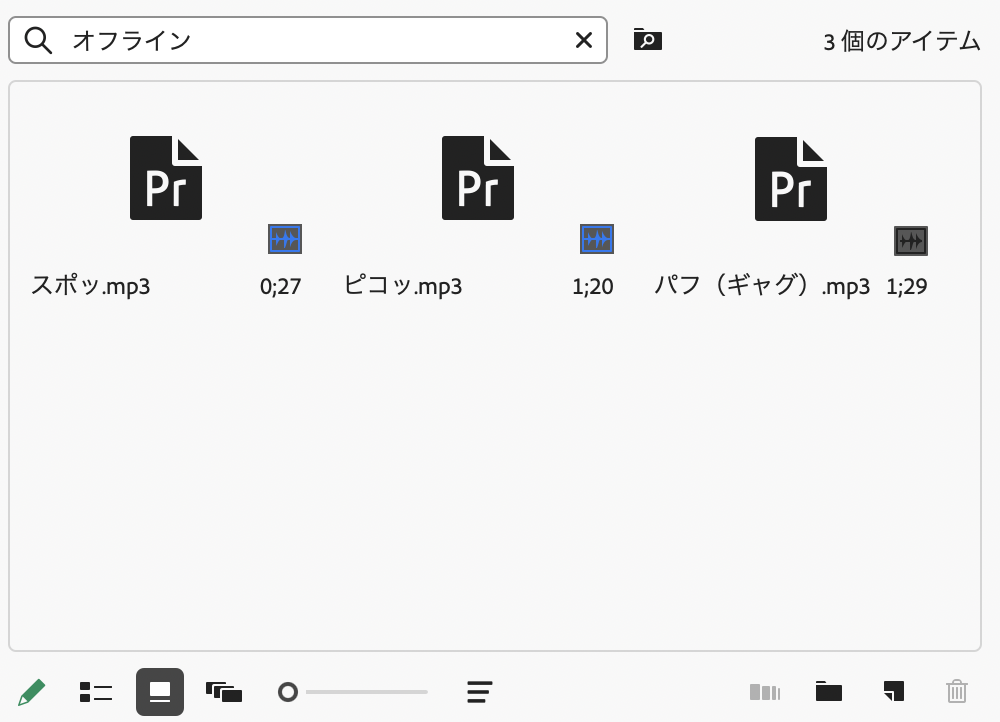 キウイくん
キウイくんこのとき、表示形式を「アイコン形式(画像下の左から3番目の黒くなっているもの)」にしておくのがおすすめだよ!
タイムラインで使用されているかどうかを見分けていく
続いて、絞り込んだオフライン素材が「タイムラインで使用されているかどうか」を見分けていきたいと思います。
具体的には、素材名の上にある波形アイコンを確認していきます。
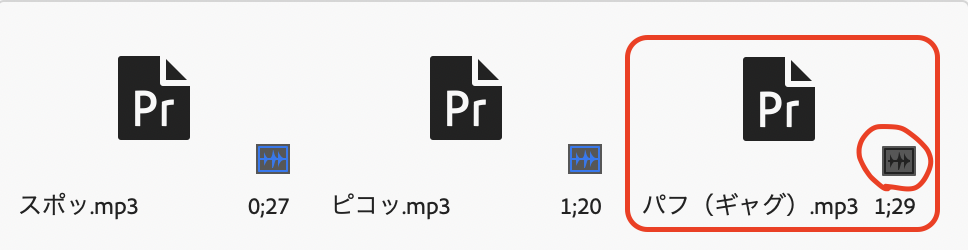
- 波形アイコンが青:タイムラインで使用されている→リンクの必要あり
- 波形アイコンがグレー:タイムラインで使用されていない→リンクの必要なし
青になっているものは、タイムラインで使用されていないファイルです。
この場合、オフライン素材があっても、書き出しには影響がありません。
もし今後も使う予定がない場合は、先に削除しておくのがオススメです。
また、極論ですが、オフライン素材が書き出しには不要な素材しかない場合、
編集者に素材の追加連絡をする必要や、検索をして再リンクをする必要がない可能性もあります。
一括選択→メディアをリンク
最後は、メデイアをリンクすれば終了です。
- 残った素材だけをドラッグまたは「Command(windowsはCtrl)+A」で一括選択する
- マウスの右クリック
- 「メディアをリンクする」を選択
その他のPremiere Proのよくあるエラーについて
動画編集を始めたばかりの方などで、
「Premire Proのエラーを直したいけど、直し方がわからない」
「直し方を調べたいけど、どのように検索すればいいかわからない」
そんな悩みをお持ちの方はいませんか?
そんな悩みをお持ちの方のために、編集者の方からよく聞かれたエラーや過去に自身が困ったトラブルについて、「困ったときのPremiere Proトラブル一覧」を作ってみました。
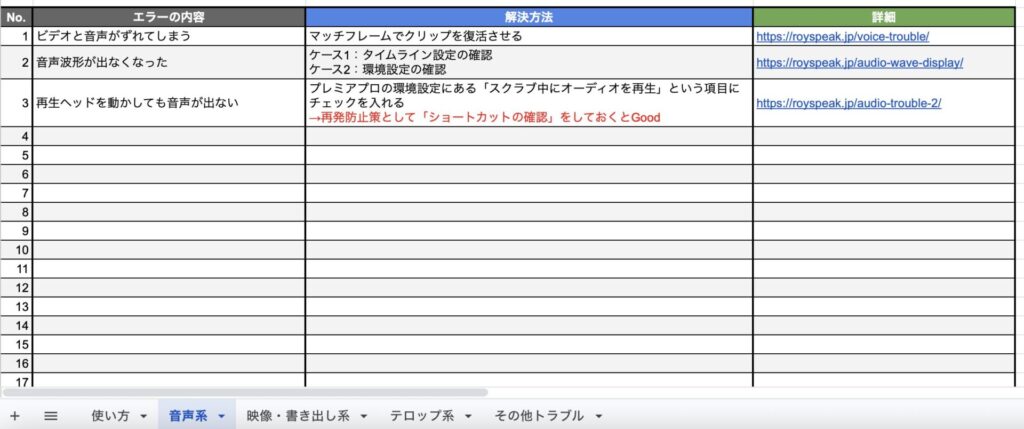
「音声」「テロップ」など、ジャンル別にトラブルの内容と直し方をまとめ、「専門用語がわからなくても探しやすい」を意識しました。
もちろんこちらは無料でご利用いただけます!
シートの使い方などの詳細は、下記の記事にまとめていますので、興味のある方はチェックしてみてください!