YouTube動画を作るとき、意外と迷うのが画面をどう設計するかです。
- テロップはどこに置けばいいのか。
- 文字量はどのくらいが適切なのか。
- 余白はどれくらい必要なのか。
- どの情報を目立たせればいいのか。
- LINE登録や問い合わせにつなげたい場合、CTAはどこで見せるべきなのか。
実は、プロっぽい動画と素人っぽい動画の違いは、この「画面設計」に出ます。
テロップの位置、文字量、余白、配色、CTAの出し方。
これらをなんとなく配置している動画は、どうしても見づらく、雑な印象になりやすいです。
一方で、プロっぽい動画は、画面上の要素に一つひとつ意図があります。
つまり、プロと素人の違いは「センス」ではなく、「基準を持って設計しているかどうか」に出るのです。
意図を持って作られた動画は見やすいのはもちろん、目的に沿った行動へ視聴者を導きやすくなる(例えば、視聴の継続やLINE登録、チャンネル登録など)という効果もあります。
そこで今回は、
- 素人っぽく見える画面設計の共通点
- プロっぽく見せるための基本の型
- エンタメ系・ビジネス系それぞれの画面設計
- LINE登録や視聴維持など、目的に合わせた調整方法
紹介していきたいと思います。
素人っぽい画面設計の特徴
型を紹介する前に知っておいていただきたいことがあります。
それが、素人っぽい画面設計の特徴です。
というのも、せっかくこれから紹介する型を意識しても、この素人っぽさを作る要素について知らなければ、結局は雑な画面設計という印象を受けるからです。
素人っぽい特徴1:余白の大きさがバラバラ
例えば、
1:画面左端から画面左上のテロップまでの余白と画面右端から画面右上のテロップまでの余白がバラバラ
2:画面左上のテロップと画面右上のテロップで、画面の上端までの余白が不統一
のようなものが挙げられます。
その他、画像を挿入する際などでも、余白には意識を配ってほしいところです。
素人っぽい特徴2:原色を多く使ったテロップ
原色が多いテロップ構成というのも、画面が賑やかになり、素人っぽさが出てしまいます。
強い色が多いと、画面のどこに視線を置いていいかが分かりにくくなるため、コーポレートカラーなどを基調にしながら、相性のいい色でまとめてあげると良いと思います!
素人っぽい特徴3:配色が多い
配色数が多すぎる画面も、意識をどこに向けたら良いか分かりにくくなり、素人っぽさが出てしまいます。
「子供向けで敢えてビビッドに」などの意図がない場合、配色を増やしたり、原色を使ったりするのは避けるのが無難です。
エンタメ系の基本の型
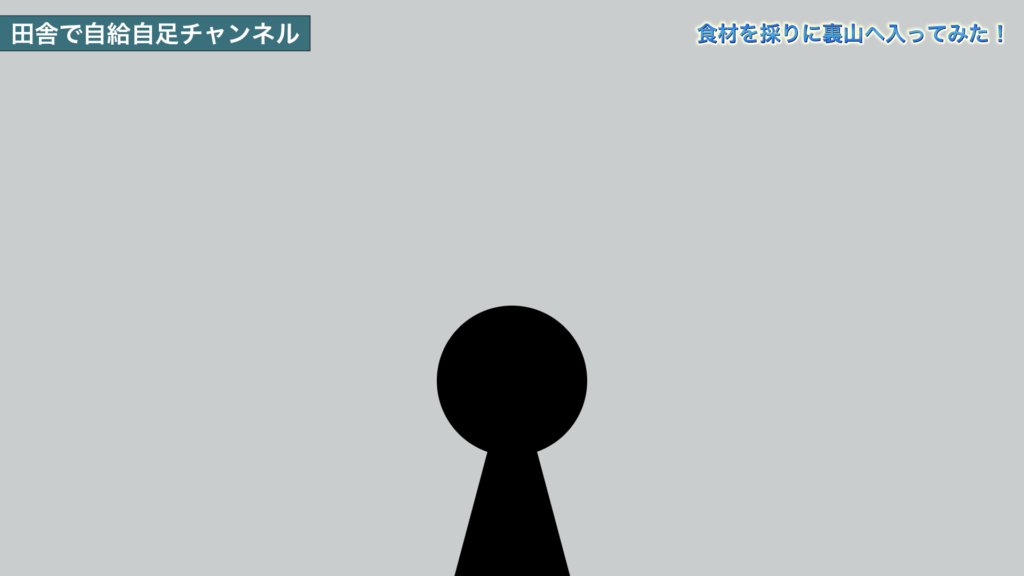
おすすめは、
左上:チャンネル名または動画のテーマ
右上:小見出し
というパターンがおすすめです。
エンタメ系の場合、LINE等への訴求が必要なケースは少ないと思うので、シンプルな形がいいと思います。
活用のポイント
- テロップを少し派手にする(塗りをグラデーションにする、光彩を入れるなど)
- テキストの下に図形やアンダーラインを配置する
- ジャンルに沿ったオブジェクトを使ったデザインにする(詳細は下で解説)
例えば、
- テキストの後ろに地球儀や飛行機のイラストなどを配置する
- キャンプの場合、テントを背景に入れる
- 行き先の国の国旗を使ったデザインにする
こうすることで、コンセプトやブランディングを強化することができます。
 キウイくん
キウイくん「自分たちのチャンネルのテーマやコンセプトを象徴するものは何なのか?」なんてことを考えるのがポイントだね!
ビジネス系の基本の型
一番おすすめなのが、
画面の左上:動画のテーマ
画面の右上:目次
画面中央の下:通常テロップ
というパターンです。
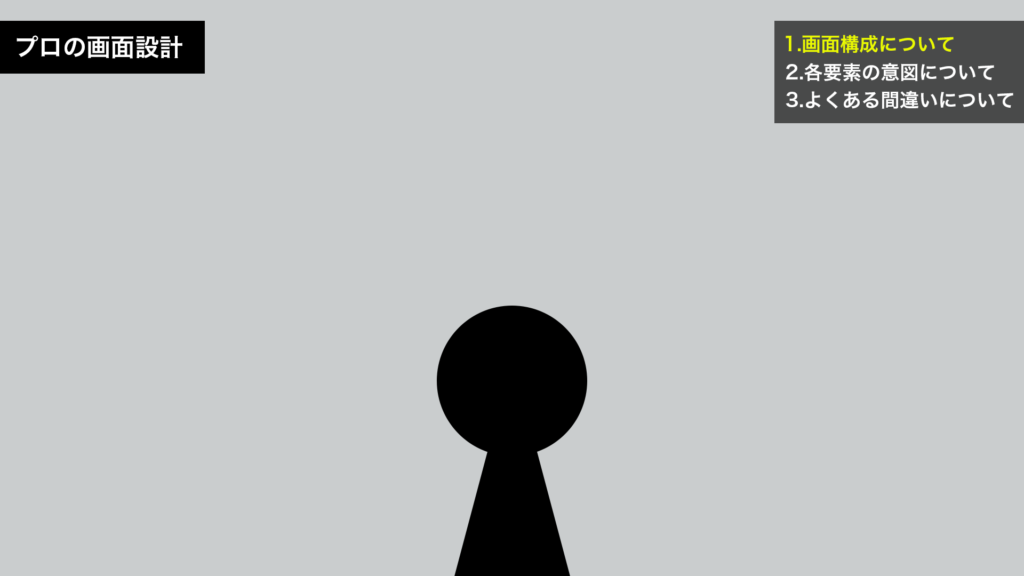
画面左上のテロップについて
ここには動画のテーマを入れるのがおすすめです。
理由としては、人間の視線は「Zの文字」で移動するので、「動画テーマ理解(左上)」→「動画の構成理解(右上)」という流れを作れるからです。
キウイくん「プレゼンは結論から話す」というのと少し似ているかもしれないね!
画面左上のテロップについて
画面の右上には、目次を入れるのがおすすめです。
そして、「今が目次上どこに該当するのか?」を示すために、今トーク中のテーマの色を変更しておくと、さらに視聴者理解を視覚的に高めることができます。
ちなみに、色々試した結果、目次の後半を「???」などと隠すより、「初めから表示をし続けたほうが視聴者維持率をキープしやすい」という結果が出ました。
前後のトピックの内容などがイメージしやすくなり、動画を継続して見たいという心理が生まれるからではないかと推測しています。
活用のポイント
こちらを基本の型とし、「LINEへの訴求をしたい」などの目的に合わせて、「何を残すか?」「代わりに何を入れるか?」などを考えると良いと思います!
例えば、
- 「維持率のために目次は残したい」
- 「でも、LINEのバナーなどを入れたい」
という状況であれば、僕であれば、左上を目次にして右上にLINEの訴求をQRコード付きで入れます。
キウイくんQRコードを入れるのは、テレビからYouTubeを視聴した場合、概要欄を開きにくいからだよ!
個人的には、ビジネス系であっても視聴者に信頼してもらうことが大事だと考えているため、LINE訴求のバナーは常時表示するのではなく、OPやエンディング時のみ表示するケースが多いです。
このあたりは、社内やクライアントさんなどと相談し、目的に応じたスタイルを見つけていただければと思います!
まとめ
今回は、YouTubeの画面設計における型と各ポイントの意図についてまとめさせていただきました。
最初は画面設計というのは一つのハードルになると思うので、ぜひ参考にしていただけると幸いです!
また、記事内でも何度かお伝えしましたが、これはあくまでも基本の型なので、慣れてきたら自分たちの目的やコンセプトなども整理しながら、少しずつ自分たちのチャンネルに適する形を見つけていってくださいね!
YouTube運用でお悩みの方へ
画面設計は、動画の見やすさだけでなく、LINE登録や問い合わせなどの成果にも関わる重要な要素です。
「自分の動画の画面設計が合っているかわからない」
「YouTubeからLINE獲得につなげたい」
「動画構成や導線を見直したい」
という方は、ぜひ一度ご相談ください。
YouTube運用や動画設計の改善をサポートさせていただきます!