AIを使った動画編集の自動化が注目されています。
今回はその触りとして、Antigravityを使ってテロップ入れを半自動化する方法について解説していきたいと思います。
無料でできるように、かなり苦労して見つけたやり方になっています!笑
参考にしていただけると幸いです。
Antigravityとは?
Googleが提供する最新の開発ツールです。
開発ツールというと難しく聞こえますが、AIエージェントが主体となってツールの開発を行なってくれる(こちらが日本語で「〇〇をやりたい」と言えば、AIがそれを実現するために必要なプログラミングコードなどを書いてくれます)ため、一般の人でもツールの開発ができる時代が到来してしまいました。
制限はありますが、無料で使うことができます。
そのため、AIエージェントを使った動画編集の効率化の触りとして、まずはAntigravityの使用から入り、必要に応じて課金を検討すれば良いのではないかと思います!
よく言われるのが、「これまでのAIはただの脳みそ。AIエージェントはそれに手足が生えたもの」という例えです。
もう少し噛み砕くと、これまでのAIはアイデアをくれても、複数のツールを組み合わせてそれを実行するのは難しかったですよね。
例えば、音声ファイルの文字起こしはできても、文字起こししたファイルの内容を修正するには、一度データをダウンロードなどして、再度「誤字脱字を修正して」などの指示を出さないといけませんでした。
これが、いちいち工数を分ける必要なく、音声データをアップするだけで、
文字起こし→誤字脱字の修正→指定したフォルダへの保存
作業の最初から最後までを一気にやってくれるようなイメージです。
また、ここでAIエージェントの使い方を練習しておくことで、動画編集以外の場面でも使用することができるようになると思います!
難しく考えず、触ってみることが大切です!
Antigravityを使う上で大切な考え方
①作業フローを因数分解するイメージを持つ
Antigravityを使う時のコツは、作業フローをステップバイステップに分けて実行させることです。
例えばテロップ入れの場合、単に「テロップ入れをして」と言うのではなく、「まずは文字起こしをして、続いて文字起こしした文章をテロップ用に整形してください」と伝えることが大切です。
こうすることで、精度をより高めることができます。
②作業指示(コードやプロンプト)はAntigravityが作ってくれる
AIエージェントは複数の作業やツールを掛け合わせてタスクを実行してくれます。
従来、これを実現させるためには「プログラミングコード」が必要でした。
しかし、AIエージェントの登場により、これすらもAIエージェントがやってくれるようになったんですね。
つまり、Antigravityは、こちらが指示したタスクを実行するために必要なコードやプロンプトを提案したり、作成したりしてくれるのです。
一見難しそうに感じる作業指示ですが、実はAntigravityが対応してくれると考えれば、少しは気が楽になるのではないでしょうか?
 キウイくん
キウイくんちなみに、特定のタスクを実行するためにAIエージェントが作ってくれるこの指示のことを、専門用語で「Skills」と言うよ!
「Skills」は、この後の内容を理解するのに大切な言葉だから覚えておいてね!
Antigravityを使いこなす上で欠かせない知識
ここからはいよいよ、Antigravityを動かす上で欠かせない知識について学習していきます
Skillsについて
AntigravityなどのAIエージェントにタスクを実行させるための指示書のようなものです。
Skillsは、基本的に SKILL.md というMarkdownファイルに作業手順を書いて管理します。
「何をするSkillなのか」「どんな手順で進めるのか」「出力形式はどうするのか」をまとめておくことで、毎回同じ指示を入力しなくても再利用しやすくなります。
SkillA=音声ファイルの読み込み+文字起こし+要約+議事録作成+特定のフォルダに保存
workflowとは
AIに予め決められた手順やルールに則ってタスクをこなしてもらうための仕組みのことです。
複数のSkillsを順番に並べた指示書のようなもの。
Skills:各ステップにおける指示書
Workflow:作業全体の流れや手順をまとめたもの
↑こんな感じのイメージになります
Antigravityを動画制作に活用する際のポイント
現段階で全工程を自動化するのは難しいので、まずはテロップ入れの工程から取り入れていくのがおすすめです!
キウイくんテロップ入れにおける活用事例は、この後に解説するよ!
Antigravityを使ったテロップ入れ半自動化の具体例
テロップ入れフローの分解について
僕はテロップ入れの作業を、下記のようなステップに分けています。
このうち、
- 「カット」「音声ファイルの用意」→自分で行う
- 音声ファイルの文字起こし、テキスト修正、編集点の調整(ざっくりと)→AIで自動化
- テキストの位置の最終調整→自分で行う
こんな感じの流れでやりたいなと思っています。
間のカットはAIでもだいぶできるようになってきていますが、僕はこの「間」を重視するため、自分でテンポを作りたいというのがあり、基本的にカットは自分で行なっています。
とにかく、MP3のデータは自分で用意する必要がありそうだね!
実際のフロー
間のカットはAIでもだいぶできるようになってきていますが、僕はこの「間」を重視するため、自分でテンポを作りたいというのがあり、基本的にカットは自分で行なっています。
このときのポイントが「MP3」と「EDL」の両方を書き出すことです。
edlとは、カット点のデータも含めた情報が書き込まれたファイルになります。
音声データ(MP3)だけでなく、EDLと照合させるフローを入れることで、手作業でテキストの位置を調整する手間が少なくなります。
Whisperという文字起こしAIのAPIを使える場合、ここも自動化できるのですが、今回は無料で行うことを優先するため、Antigravity外で行いたいと思います。
そこでおすすめなのが、gladiaまたはBuzzというツールです。
Buzzは、先ほど紹介したWhisperをオフライン環境で無料で使えるように開発されたアプリです。
実はOpenAI社のWhisperはオープンソースといって、ソフトウェアの設計図にあたる「ソースコード」が一般に無料公開され、誰でも自由に閲覧や改変などができる仕様となっています。
このオープンソースのソフトの多くがGitHubというサイトで管理、公開されているので、Buzzを使う場合はGitHubからご自身のパソコンにインストールすることになります。
キウイくんBuzzをインストールすれば、whisperという音声認識AIを自分のパソコン(オフライン環境)で無料で使えるようになるイメージだよ!
Whisperをインストールしたら、そこにSTEP2で書き出した音声ファイルをアップしてsrtファイルを作ろう!
何を優先するかは人それぞれですが、スピードを優先する場合、srtファイルの作成はgladiaのほうが早いことが多いと思います(パソコンのスペックによっては、buzzはファイルの作成に時間がかかるため)

参考までにbuzzで15分50秒の動画を文字起こししたところ、なんと9分近くかかりました笑
作るSkillsとしては下記の通りです。
- srtファイルの誤字脱字チェックと修正をするSkill
- 整形ルールに則ってテキストをテロップ用に整えるSkill
- edlファイルとmp3ファイル、②で整形したsrtデータを照合し、タイミングの調整をするSkill
- ③のデータをsrtファイルとして書き出すSkill
- ①〜④を順番に実行するSkill
あとは、STEP3で作ったsrtのファイルをアップして⑤のSkillで指示を出せば、①〜④の流れを一気に実行してくれます!
ポイントとして、整形のルールはご自身の編集する動画のテイストなどによって変わると思うので、そこで具体的な指示(よくある誤字やこだわりの表記、固有名詞名など)を追加してあげると、より精度が高まると思います!
全体のイメージとしては、こんな感じになります!
最初はテロップの半自動化でも難しく感じるかもしれませんが、自分のスキルや知識が増えてきたら、テキストスタイルやエフェクトの適用であったり、SEの挿入までできるようになるかもしれません!
Antigravityのインストールや設定について
もしまだAntigravityをインストールしていない方や、本記事を読んでインストールしたくなったという方は、こちらの記事などが参考になるのではないかと思います!
最後に
今回はAntigravityを例に紹介しましたが、作業を細かく分解し、各ステップごとの指示をまとめて再利用する考え方は、Claudeなど他のAIツールにも応用できます。
ツールごとに細かい仕様は異なりますが、「AIに何を、どの順番で、どの形式で実行してもらうか」を整理する力は、今後の動画編集やコンテンツ制作でもかなり重要になっていくはずです。
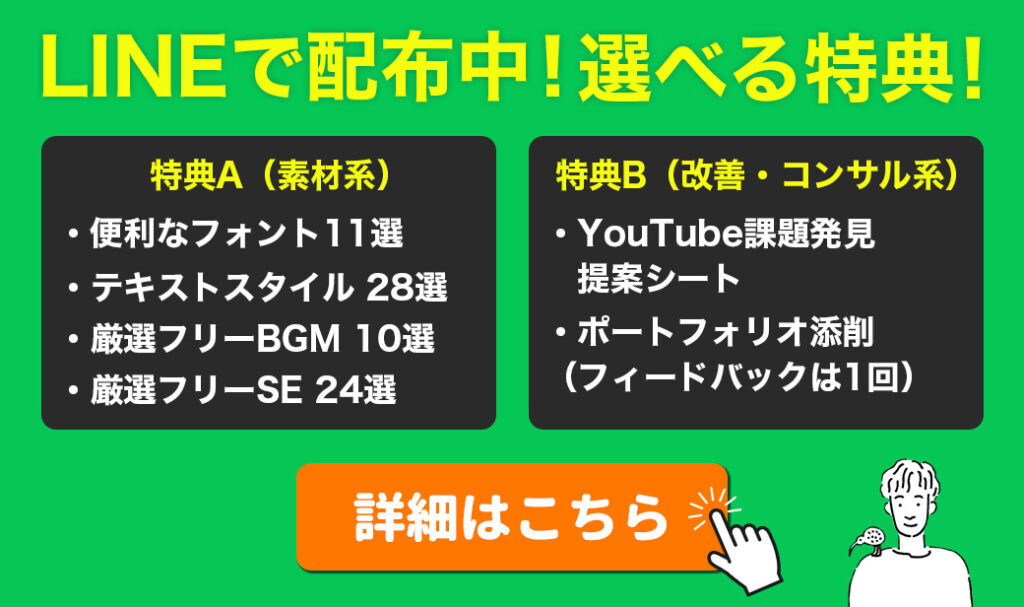
🎁 公式LINE限定特典 🎁
ただいま、このブログをご覧の方限定の【選べる特典】をご用意しました!
- LINE限定 厳選BGMリスト (商用利用可能な無料BGM10選)
- 使い勝手抜群なフリーフォントリスト(Adobe Fontsあり)
- 便利なフリーSEリスト (商用利用可能な効果音24選)
- テキストスタイル28種(再配布禁止、YouTube利用OK)
- YouTube課題発見提案シート
- ポートフォリオ添削
お好きなほうを選んで受け取れます。
ぜひ今のうちにご登録ください!
予告なく内容の変更、中止となる場合がございます。