Premiere Proで動画編集をしていたら、突如プロパティパネルでDeleteキーが使えなくなって困っている方はいませんか?
実は以前、僕自身が同様の経験をしました。
その際は、「バージョンアップやプラグインの導入におけるエラーかな?」と思ったのですが、ダウングレードやプラグインの削除を行なっても一向に直らず、、、
しかも、当時は「Premiere Pro プロパティパネル Deleteできない」などと検索しても、該当の記事が見つからなかったんですよね。
ふとそんな経験を思い出し、ピンポイントで解決してくれる記事が見つからなかったので、記事にすることにしました。
プロパティパネルでDeleteができないと、地味に不便で、しかも編集効率も落ちてしまいます。
もし現在、「エッセンシャルグラフィックスで作ったテロップや図形などがプロパティパネルから削除できない」という方がいれば、ぜひ今回の記事を参考にして、しっかりと問題を解決していっていただければと思います。
キーボードの故障ではない可能性もあるので、まずは本記事に書いてある内容を確認してみましょう!
意味がなかったもの
時間を無駄にすることがないよう、まずは意味がなかった方法をまとめておきたいと思います。
人によってはこれらの方法で解決することがあるかもしれませんが、まずは本記事で紹介する方法をお試しいただいた後でも問題が解決しない場合に、もう一度ご確認いただければと思います。
- Premiere Proのバージョンダウン
- キャッシュの削除
- プラグインの削除
- キーボードの変更
効果があった解決策
「ショートカットキーを再確認する」というものです。
Macの場合は「Command + Option + K」、Windowsの場合は「Ctrl + Alt + K」でショートカットキーの確認をすることができます。
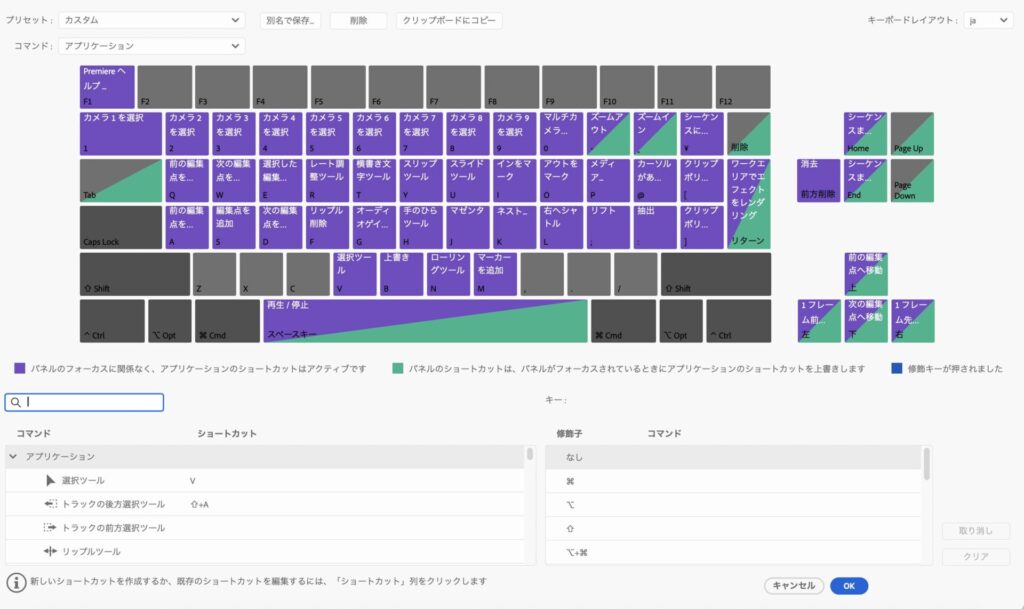
上記のような画面が出ていればOKです。
ここからはやり方をビデオにまとめてあるので、ご覧ください!
テキストで確認したい方のために
①ショートカットキーの一覧を開く
②左上の「コマンド」という部分の項目を「アプリケーション」から「プロパティパネル」に変更しましょう。
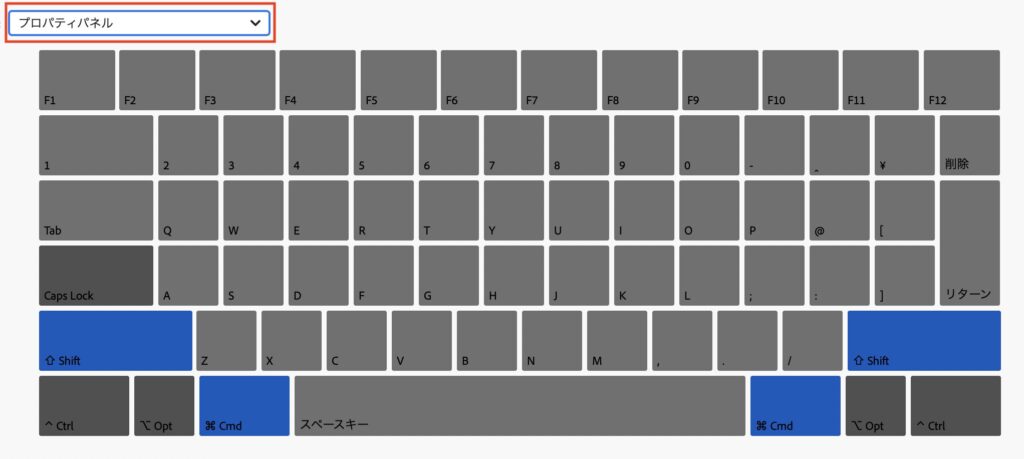
③Deleteキーの位置にショートカットが追加されているか確認する
もしここに何もショートカットが追加されていない場合、これが原因でDeleteが使えなくなってしまっています。
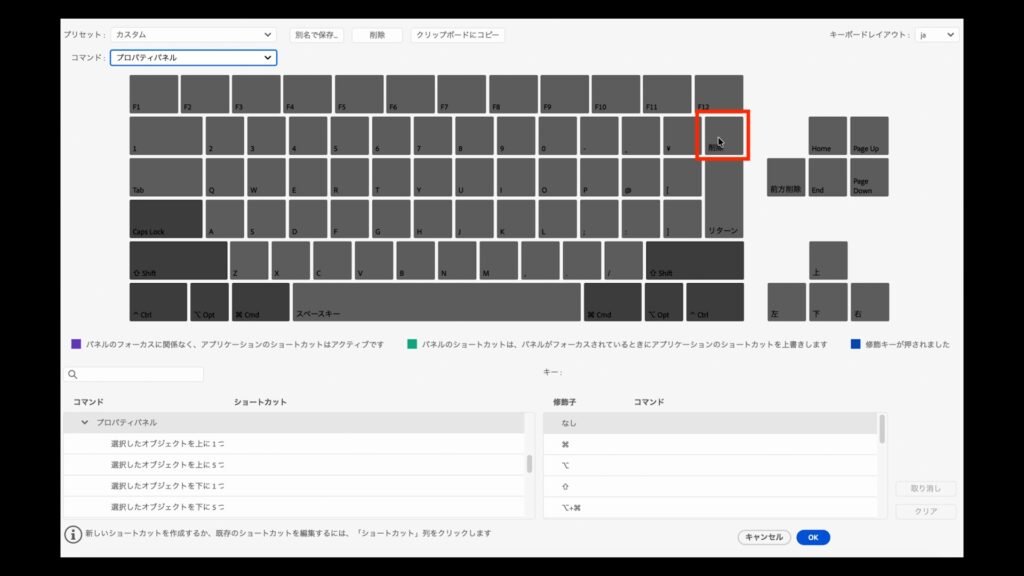
④コマンドの部分から「選択項目を削除」というショートカットを見つける
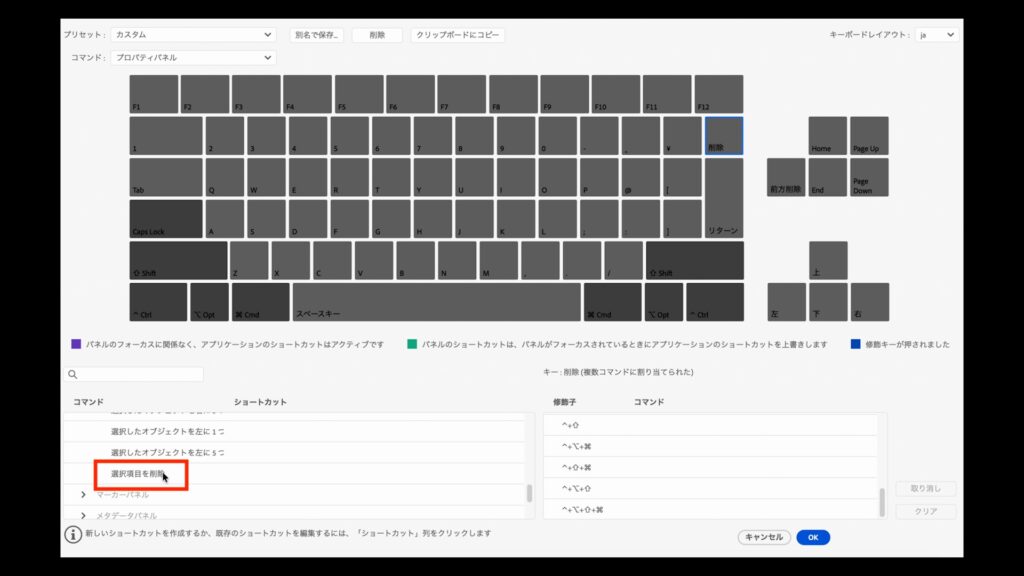
見つからない方は、検索窓から「選択項目」などと入れてもいいと思います。
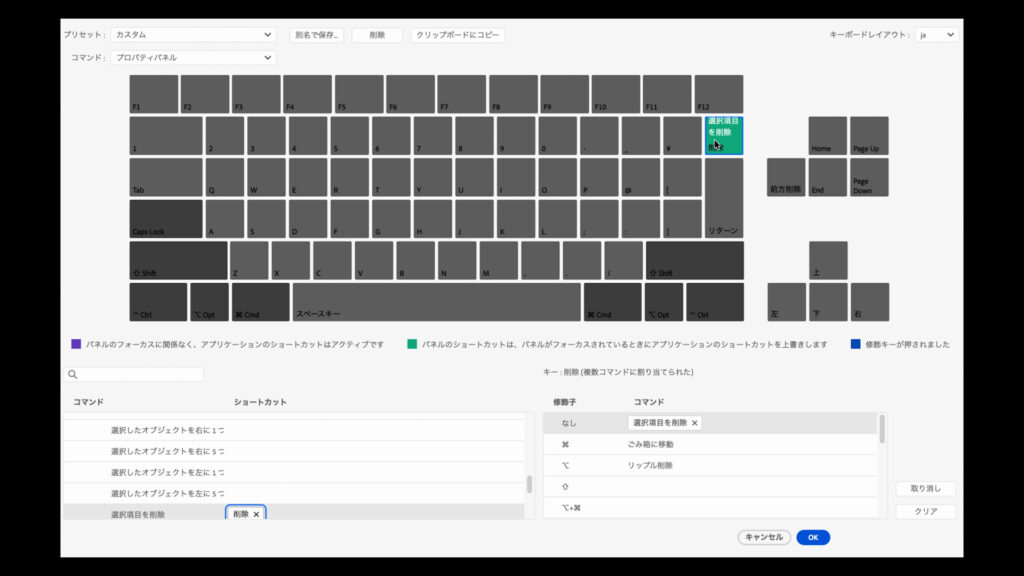
⑤Deleteキーの位置にドラッグ & ドロップ
編集をより効率化したい方
編集をより効率化したい方は、「Deleteキーからの卒業」をおすすめします。
Deleteキーって、キーボードの一番右上にありますよね。
そのため、左手で押そうとしても場所的にすごく遠いし、かと言って右手で押そうとしても、一旦マウスから手を離す必要が出てきます。
そのくせ、「何かを削除する」という行為は、編集の中で頻度の多い作業の一つです。
時間にすると、わずか数秒のロスかもしれませんが、積み重なると大きな差になってしまいます。
そこで、なので、もしも現在多機能マウスを使っている場合は、ボタンの一つにDeleteを割り当てるのも良いと思います。
その他、「消去」というショートカットキーを「Q」や「W」などの左手で完結する位置に割り当てるのも一つだと思います!
多機能マウスの購入を検討している方がいれば、「G502」というマウスがおすすめです!
![[商品価格に関しましては、リンクが作成された時点と現時点で情報が変更されている場合がございます。]](https://hbb.afl.rakuten.co.jp/hgb/232f32de.0c75d600.232f32df.5c071d8a/?me_id=1386625&item_id=10000200&pc=https%3A%2F%2Fthumbnail.image.rakuten.co.jp%2F%400_mall%2Flogicool%2Fcabinet%2Fprd%2Fg_mice%2Fg502wl%2Fg502wl_01_r.jpg%3F_ex%3D240x240&s=240x240&t=picttext "[商品価格に関しましては、リンクが作成された時点と現時点で情報が変更されている場合がございます。]")

 キウイくん
キウイくんG502は有線タイプと無線タイプの2種類があって、筆者は無線タイプを使用しているよ!
価格を少しでも抑えたい場合は、有線タイプにすることで価格を抑えることができるよ!