ご購入者さまへ
Marker Action3をご購入いただき、ありがとうございます。
本ページは、Marker Action3のご購入者様だけに表示されるページとなっております。
本ページへのリンクは、購入後に送られるレシート(自動メールにて配信)にも記載されています。
ただし、購入時に入力したメールアドレスが間違えていた場合、メールが正しく届いていない可能性があります。本ページを閉じる前に、一度ご確認いただくことをお勧めします。
導入について
多くの場合、左上にダウンロードアイコンが表示されると思います。
「インストール.command」というファイルをダブルクリックで開きます。
導入の際、下記のような警告が出ることがありますが、
データの破損やウィルスなどによるものではございませんので、ご安心ください。
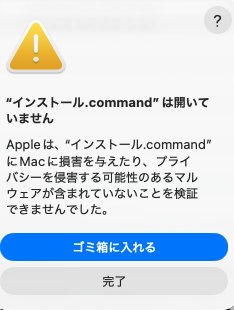
警告が出た場合の対処方法については、ダウンロード時に同封している「導入ガイド」に記載しております。
無事に「インストール.command」を開けた場合、自動でターミナルが立ち上がり、インストールが完了します。
こちらの作業は必須ではありませんが、以後の管理を楽にするためにおすすめです。
- プレミアプロで何か一つプロジェクトを開きます
- 画面上のツールバーから「ウインドウ」→「エクステンション」を選択
- 「マーカーアクション3」を選択
- 表示されたパネルを好きな場所に配置
 キウイくん
キウイくん詳しい導入方法やよくあるエラーについては、「導入ガイド」や「活用ガイド」にも記載してあります。
注意点
本商品の利用は購入者ご本人に限ります。
以下の行為は禁止しておりますので、ご注意ください。
- 配布するツール・ファイル(zipファイル及びその中のファイルを含む)・導入ガイド等の転売・再配布・無断共有・二次配布
- 本商品の中身を流用または模倣した類似商品や教材の販売
- AIに学習させる行為及び中身の改変
- 購入者向けのダウンロードURLの第三者への共有
その他の項目については、利用規約をご確認ください。
ダウンロードについて
下記のボタンより、ダウンロード画面へとお進みいただけます。
ダウンロードが完了すると、導入ガイドや使用方法ガイドなどもセットになったフォルダが作成されます。
はじめに「導入ガイド」「使い方ガイド」をよくお読みいただき、
その後「②インストール用」の中にある「インストール.command」を展開して導入を進めてください。
お問い合わせフォームについて
また、万が一ガイドを読んでも解決できないことや不具合等がございましたら、下記のお問い合わせフォームよりご連絡ください。
お客様の声(匿名のユーザーアンケート)
ぜひお客様の声を聞かせてください。
下記のフォームより、感想を聞かせていただけることを楽しみにしています。