
この記事で紹介する内容は、Premiere Pro 2026を使っている方向けの記事となります。
エンタメ編集効率化の新たな方法
もし、
AI不要で、
エンタメ系の編集でも効率化できて、
しかもそれが無料で実現できるとしたら、、、
あなたは興味ありますか?
実はこれ、「マーカー」を使えば簡単に実現できるんです!
今回は、その方法を紹介したいと思います。
自動文字起こしはすごいけど、、、

最近話題の自動文字起こしや自動編集は確かにすごいと思います。
ただ、自動文字起こしって話者が多かったり、マイクを使っていなかったりすると難しいですし、
そもそもフルテロップじゃなければ、使わないこともあります。
また、自動編集を行うにはChatGPT6のAstraが必要です。
そうなると今度は、プランや料金の問題も出てきます。
つまり、最近話題の「”AIを使った”効率化」って、
意外とエンタメ系では使えなかったり、現場には優しくないことも多いですよね。

そこで、「AIを使わず、かつエンタメ編集の時短につながることってないのだろうか?」という考えから、マーカーに着目してみました。
実はすごいマーカー
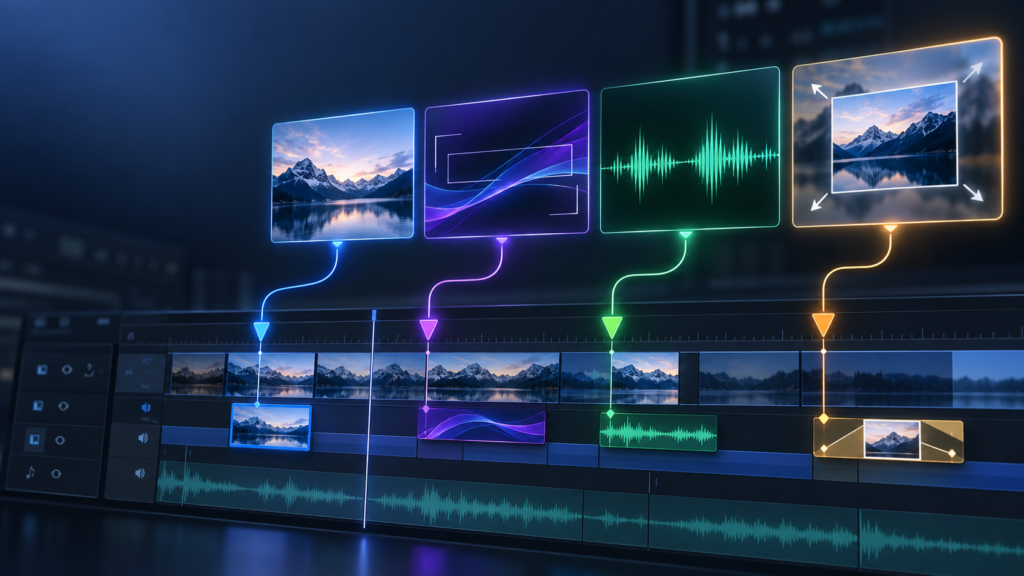
普段何気なく使っていたマーカー、改めて見直してみたら、実はポテンシャルの塊でした。
みなさん、マーカーの機能って、メモくらいしかないと思っていませんか?
(ちょっと前まで僕もそう思っていたのは内緒です。)
実はPremiere Proのマーカーには、メモ以外の使い道もあります。
例えば、マーカーのある位置に画像を一括挿入する、みたいな活用方法です。
ただ、この機能、今までは意外と不便”だった”んです。
(↑過去形なのが大事です)
①マーカーを打った順番と保存している画像の名前を連動させる必要がある
→メモとして使うことができなくなる
②モーショングラフィックスやSEを呼び出すには使えない
実は結構弱点がありました。
そこで…
これをどうにかして解決できないかと考えました。
そこで、一部の機能を拡張してみることにしました。
結果、
・選択したモーショングラフィックステンプレートを複数の場所に一括挿入できる
・プロジェクトに読み込んでいない画像やモーショングラフィックス、SEを挿入できる
・モーショングラフィックスや画像の挿入に合わせて、指定したSEも同時に挿入できる
↑こんなことができるようになりました。
素材の挿入は、エンタメ系だろうと、ビジネス系だろうと、ジャンルを問わずに必要な作業です。
つまり、ここを効率化できれば、エンタメ系の編集だって今より時短に繋がります。
拡張された機能と時短に繋げるコツ
デフォルト機能でできないなら、それができるような機能を追加すればいいと考えました。
「マーカーの順番通り」にしか素材を挿入できないなら、、、
→「マーカーの名前ごと」に挿入できる素材を選択できるようにしよう
画像以外の挿入素材があるなら、、、
→画像以外の素材もマーカーで呼び出せるようにしよう
画像を入れて後からSEというのが二度手間なら、、、
→画像以外の素材もマーカーで呼び出せるようにしよう
そして、気づいたら
ボタンひとつで素材の挿入が一気にできる「マーカーアクション」というプラグインが完成していました。
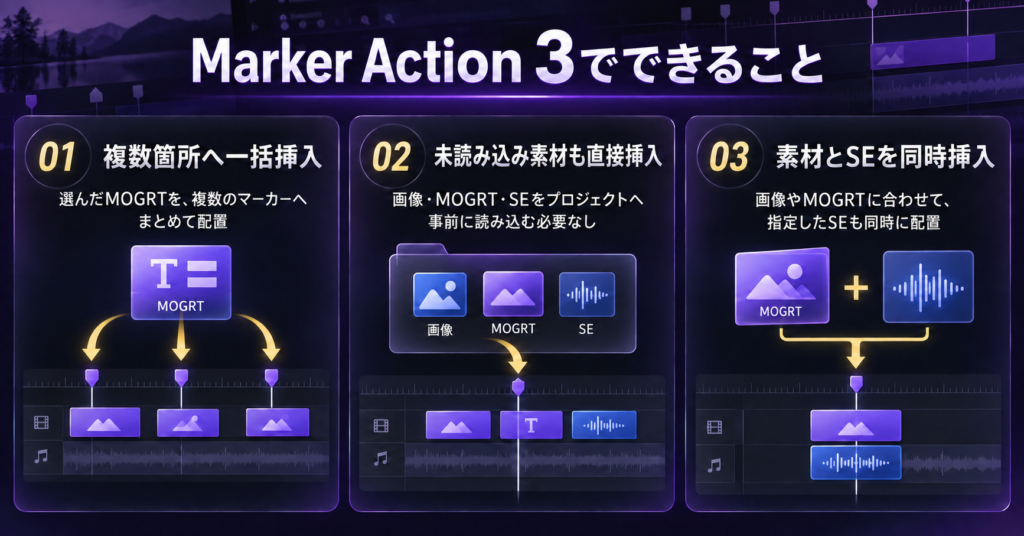
実際の様子もお見せします!
- 指定したマーカーに対してのアクション(指定した画像・モーショングラフィックス・SEの挿入など)を実行できる
- 複数の素材挿入を一つのアクションにまとめられる
- 登録した複数のアクションをボタンひとつで実行できる
- 素材をプロジェクトに読み込まずに呼び出せる
- チャンネルごとにアクションプリセットを登録し、使い分けられる
 キウイくん
キウイくん結構色々なことができるね!
これを使って反復作業を減らせば、エンタメ系の編集だってしっかり時短につながります!
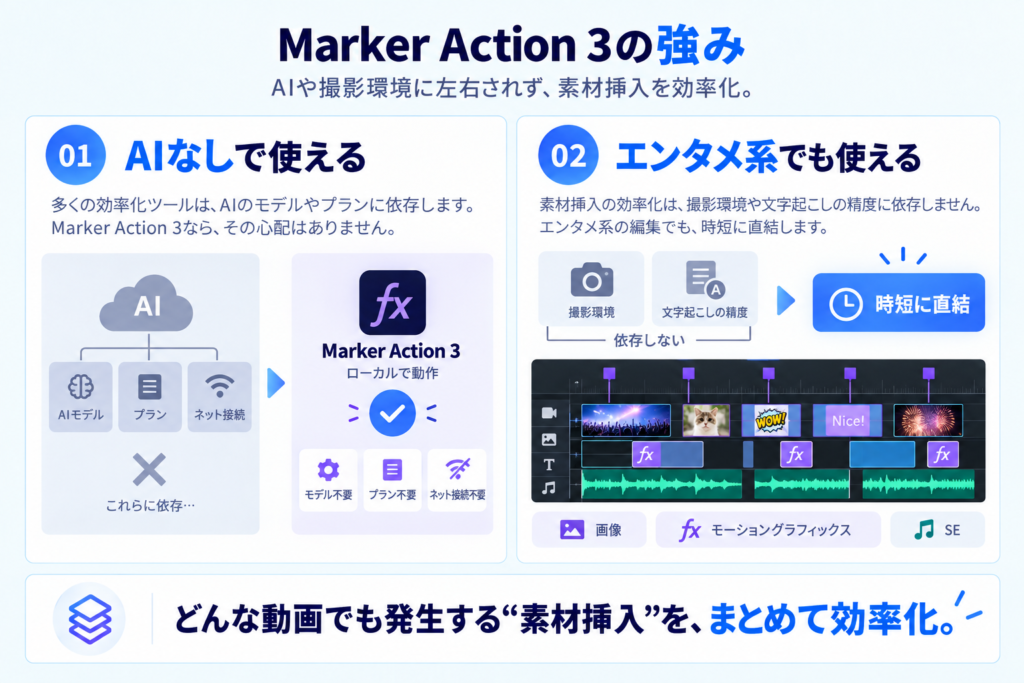
そして何より、これはAIなしで動きます。
現状、M1以上のMac、Premiere Pro 2026(v26.02〜26.5.1)で使えることを確認しています。
マーカーアクションをプレゼントします!
現状、マーカーアクションには複数のモデルがあります。
今回、このマーカーアクションシリーズの基本機能を体験できるモデル、「マーカーアクション2」を無料でプレゼントしたいと思います。※動画で使用したモデルとは異なります
こちらを使用して便利だと思った場合は、ぜひ別のシリーズについてもご確認いただければと思います!
キウイくんでも、そのプラグインって誰でも簡単に使えるの?
プレゼントの前に -FAQ-
よくある質問や大切なポイント(動作環境や導入の難しさなど)をまとめておきます。
参考になれば幸いです。
Q:本当にエンタメ系でも効率化につながるの?
はい。画像やSE、モーショングラフィックスといった素材挿入は、ジャンルを問わずに行われている作業だからです。
マーカーアクションの最大の特徴は、まさにこの「反復作業を減らせること」なので、エンタメ系の編集でも作業の効率化が期待できます。
効率化につながる理由とイメージ
Q:AIは本当に不要なの?
不要です。マーカーアクションは、Premiere Proに直接読み込んで使用するプラグインだからです。
そのため、オフラインでご使用いただけます(ダウンロード時にインターネットは必要です)
Q:Windows・Mac両方使えますか?
大変恐縮ですが、現状Mac版のみでのスタートとなっております。
Windows版も現在開発に取り組んでおりますので、今しばらくお待ちください。
Q:使用環境は決まっていますか?
現状、M1以降のMacOS、Premiere Pro2026(26.5.1まで)での動作確認は取れております。
それ以外のバージョンや、それ以外の編集ソフトでのご使用はお控えください。
なお、OSやソフトウェアのアップデートの影響を受ける場合がございますので、予めご了承ください。
Q:一生使えますか?
2026年9月時点では、M1・Premiere 2026環境では問題なく使用できていますが、環境によっては不具合が出る可能性もございます。
全ての環境での動作を保証するものではございませんので、予めご了承ください。
Q:バックアップは必要ですか?
はい。本ツールの使用または使用不能によって発生したデータの消失、作業の中断、その他の損害について、提供者は責任を負いかねますので、テストプロジェクトでの動作確認やプロジェクトのバックアップをお願いいたします。
Q:マーカーの数が増えると、動作が重くなりませんか?
実際に、25分を超えるシーケンスに65個のマーカーを配置し、そのうち10種類に名前付きマーカーを使用した環境で動作確認を行っています。この条件では、素材の読み込みやアクションの実行に大きな問題はありませんでした。
ただし、動作速度はパソコンの性能、Premiere Proのバージョン、使用素材の容量・形式、同時に起動しているアプリなどによって異なります。
※すべての環境で同一の動作速度を保証するものではありませんので、ご注意ください。
どこのレイヤーに挿入されますか?
「空きレイヤーに自動挿入」を選択した場合は、空いているレイヤーの中で一番低いレイヤーに自動挿入されます。そのほか、自分で挿入するレイヤーを選択することもできます。
トラック追加でレイヤー数を増やした場合、「更新ボタン」を押すことで、マーカーアクション上でも新たに追加したレイヤーの選択ができるようになります。
Q:導入は難しいですか?
いいえ、難しくありません。
ダウンロードしたファイルを展開し、Premiere Pro上で読み込んでいただくとすぐにご利用いただける仕様となっています。導入ガイドもついておりますので、ご安心ください。
Q:導入後、すぐに使えますか?
インストール後、使用したい画像・モーショングラフィックス・SE素材を、指定のフォルダ内に保存していただく簡単な初期設定が必要です。
基本的には、素材を書き出して指定のフォルダへ移動するだけで、専門的な知識や設定は必要ありません。
一度素材を準備すれば、次回以降も同じ素材をそのまま呼び出して使用できます。
受け取り方法について
下記の公式LINEにて利用規約に同意をしていただけると、プレゼントが受け取れる形になっています。
是非ご活用ください。