CodexでPremiere Proプラグインを作ってみた結果
「AIを使ってPremiere Proのプラグインを作ってみたい」
そう思いつつも、
「プログラミングができないと無理そう」
「一歩間違えたらPremiere Proがおかしくなりそうで怖い」
「そもそも何を指示すればいいのかわからない」
と感じている方も多いのではないでしょうか?
実は僕も、プラグインを作る前はまったく同じように感じていました。
ですが、Codexを使って試してみたところ、プログラミング経験がほとんどない僕でも、実際にPremiere Proで動くプラグインを作ることができました。
そこで本記事では、僕がCodexにどんな指示を出し、どんな流れでプラグインを完成させたのかを、実際のやり取りを交えながら紹介します。AI活用を強みに変える一歩になるはずなので、ぜひ最後まで読んでいってくださいね。
- プログラミング知識なしでプラグインを自作した方法
- 実際にCodexへどんな指示を出したのか?
僕自身はあくまでも動画編集者であり、プログラミング経験やエンジニア経験は皆無です。
 キウイくん
キウイくん実際のやり取りを見ることで、Codexへの指示の伝え方や作り方の参考になれば幸いです!
プログラミング知識なしでプラグインを自作した方法
まず、プログラミング知識なしでプラグインを自作した方法についてですが、「Codex」というOpenAIのAIエージェントを使用することで、プラグインの作成をしました。
なぜCodexを使う必要があるのか?
これは、「僕がプログラミングコードを書けないから」です。
逆を言えば、Codexを使うことで、「プログラミングができない」という弱点を補うことができるということでもあります。
キウイくん分かりやすいように具体例を見せるね。
既にCodexやClaude Code、Google Antigravityを使ったことがある方はイメージできるかもしれませんが、こういったツールの使用経験などがない方のために、簡単に解説しておきます。
例えば、「ボタンを押すと特定のエフェクトが適用される」というエフェクトを作りたいとします。
この場合、実は見えないところで「ボタンを押したら、エフェクトパネルから特定のエフェクトを呼び出す」などのコードが入力されて、パソコンやアプリはそれに応じた動きをしています。
つまり、プラグインで特定の機能を追加しようと思ったら、「目的の機能を実装するためのコードが必要になってくる」。そして、「それをプレミアプロに認識させる必要がある」ということでもあります。
Codexを使用すると、コードが書けなくても、「こういう機能を実装したい!」とCodexに伝えるだけで、それに必要なコードをCodexが開発し、Premiere Proに読み込む部分までやってくれる
ざっくり言うと、こんな感じのイメージになります。

(Codexの操作画面よりスクショ)
実際に行ったやり取り
注意事項として、これは100%同様の結果を保証するものではありません。
内容を一言一句真似するというよりは、伝え方の方向性や考え方を参考にしていただくのが良いと思っています。
一番最初は「Codexを使ってPremiere Proのプラグインを作ることはできる?」という質問をしてみました。
Claude Codeを使ったプラグイン作成をしている方がいるのは知っていたので、「これってCodexでできないのかな?」という疑問をそのままぶつけてみたイメージです。

(Codexの操作画面よりスクショ)
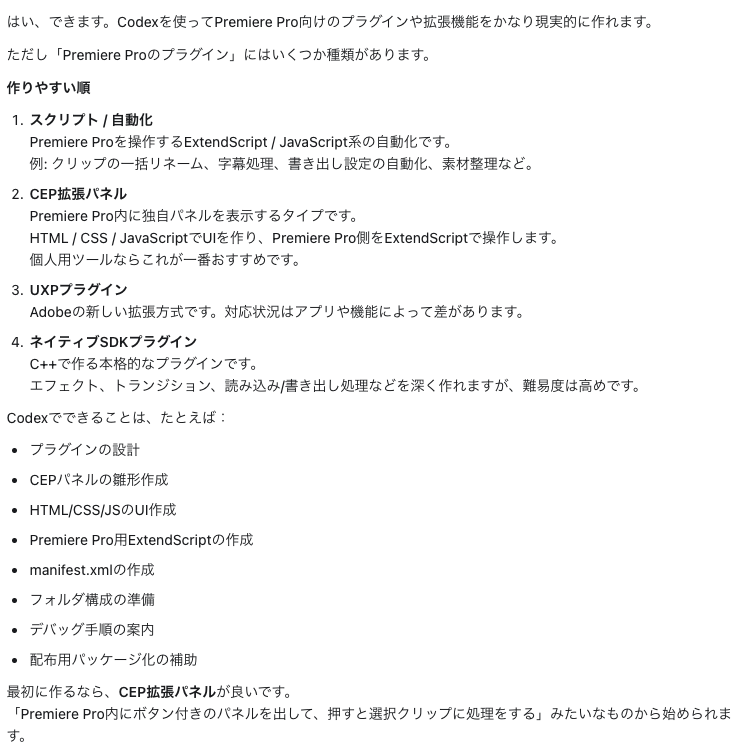
そしたら、こんな答えが返ってきました。
(Codexの操作画面よりスクショ)
この回答を見た時に、「これだけ具体的かつ濃い回答が出てくるなら、これはできるのではないか?」と思いました。
そしてとりあえず、
- Premiere Proのプラグイン作成にはいくつかのやり方があること
- それぞれのやり方で難易度に差があること
- Codexで対応できそうな部分とできなそうな部分がありそうなこと
- 初心者にはCEP拡張パネルがとっつきやすいこと
そんなことは何となく分かりました。
CEP拡張パネルが良さげなことは何となく分かりましたが、まだまだこれがどういうものなのかはわかっていません。
そこで、CEP拡張パネルについて、もう少し深掘りしてみることにしました。

(Codexの操作画面よりスクショ)
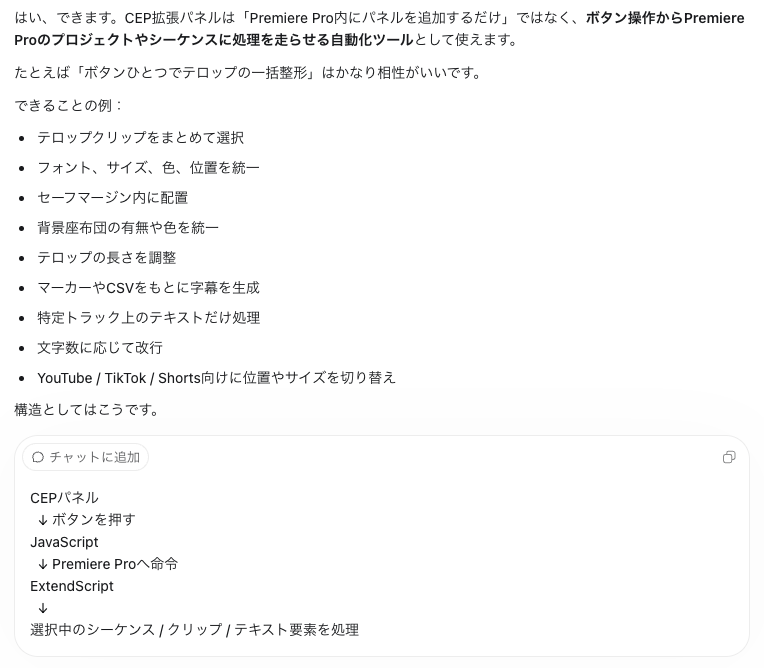
そしたら、こんな回答が返ってきました。
(Codexの操作画面よりスクショ)
(Codexの操作画面よりスクショ)
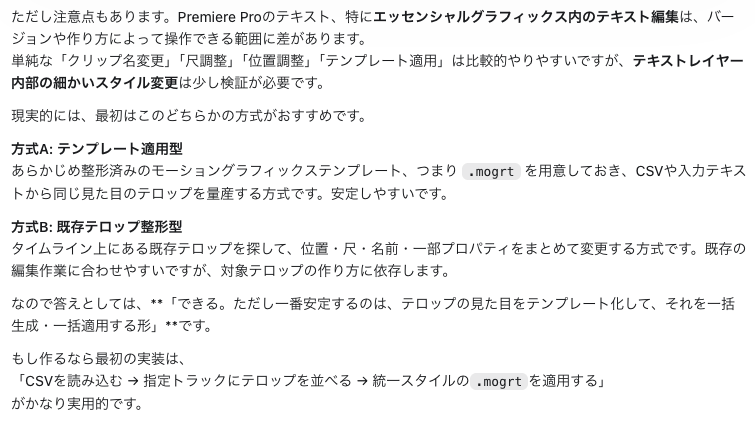
丁寧に注意点やできること、できないことまで綺麗にまとめてくれています。
この時、僕が使用した「整形」という言葉は、テロップの位置変更をすることではなく、「文章を整え直すこと」を意味していました。
そのため、結果として「できる」という回答はもらっていても、僕が期待した機能を実装することはできませんでした。
「僕の中での整形の定義」と「Codexにおける整形の定義」が異なったからです。
人とのコミュニケーションにおいてもそうですが、このような齟齬が起きないように指示出しをすることがポイントになります。
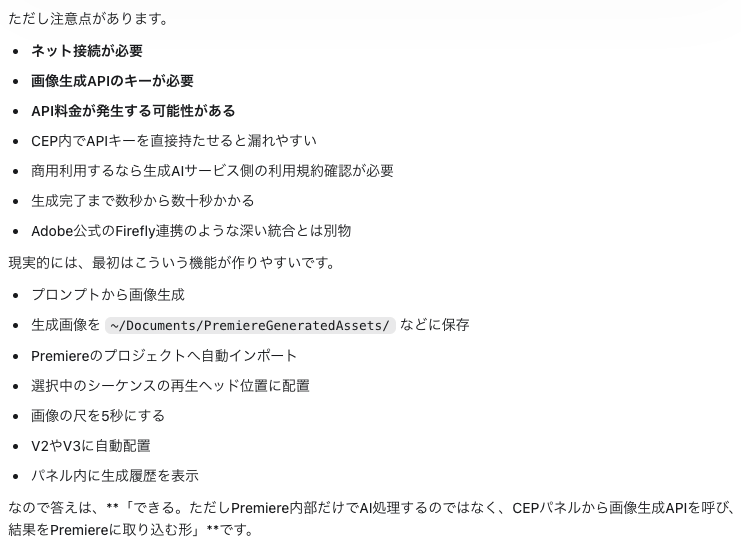
こんな感じで、どんな機能が実装できそうかを探っていきました。

(Codexの操作画面よりスクショ)

(Codexの操作画面よりスクショ)
(Codexの操作画面よりスクショ)
API接続や料金が発生する可能性があると分かったので、今回は見送ることにしました。笑
キウイくんこんな感じで対話を重ねながら、自分が実装したい機能と実装できそうな機能を擦り合わせていきました。
そして、最終的には「マーカー位置に演出を入れる」というプラグインを提案され、それを作成してみることにしました。

(Codexの操作画面よりスクショ)
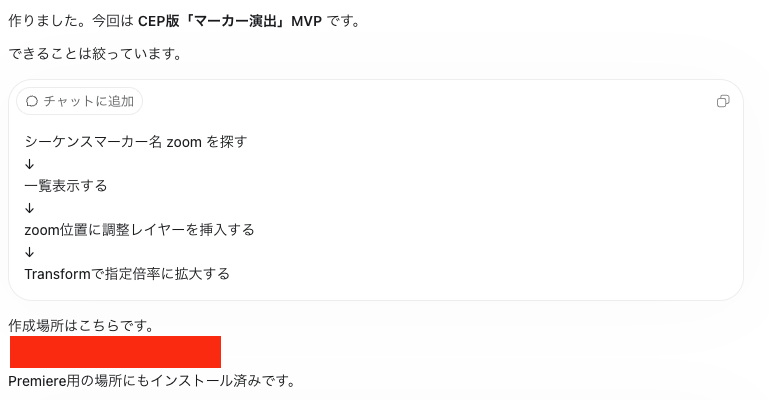
(Codexの操作画面よりスクショ)
何と、「マーカー位置に演出を入れるためのプラグインを作って」という一文だけで、プラグインを作成し、プレミアプロにもインストールをしてくれました。
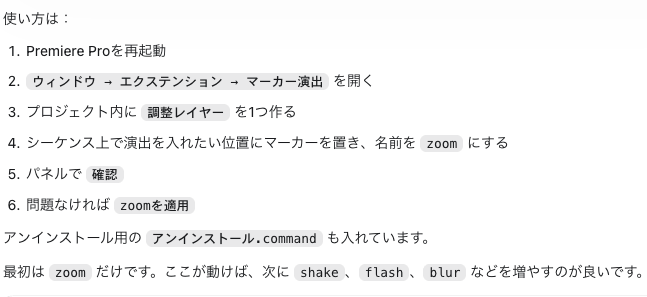
(Codexの操作画面よりスクショ)
キウイくん丁寧に使い方まで教えてくれたよ!
あとは、これがうまく動くのか、実際にCodexの案内に沿ってPremiere Proを開き、動作を確認してみました。
結果…
動かなかった!
でも大丈夫。
修正も、Codexと相談しながら行えばいいんです。
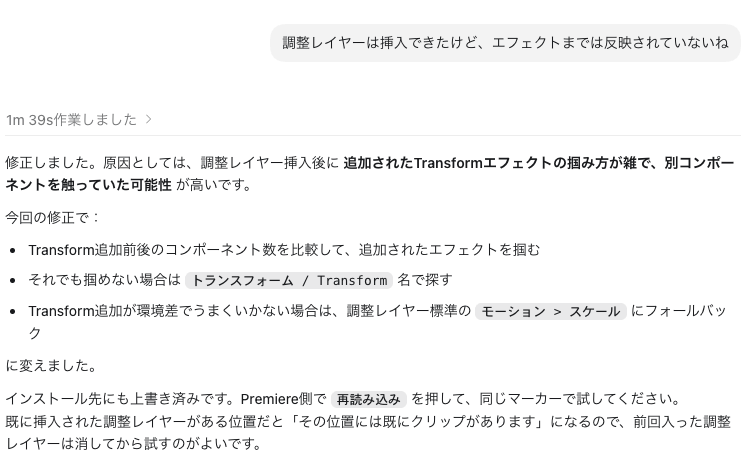
(Codexの操作画面よりスクショ)
こんな感じで1〜2度ほど修正を重ね、最終的には無事にプラグインを完成させることができました!
Codexで作るときに大事だと感じたこと
- 一発で完璧に作ろうとしないできること
- できないことを最初に確認する
- 自分の言葉の定義を具体的に伝える
まとめ
以上、Codexを使ったプラグイン作成について、実際に行ったやりとりも参照しながら解説させていただきました。
一発で理想のプラグインを作ることは難しいかもしれませんが、Codexに問題点を相談すれば、解決できるものも多々あるので、ぜひ対話を重ねながら制作を進めてみてくださいね!
活用していく中で、制作できるプラグインのレベルが上がったり、できること・できないことへの理解も深まってくると思います。
少しずつ理解を深めれば、API連携やUXPプラグインの作成などもできるようになるかもしれませんね!
プラグイン作成における考え方については別記事で詳しく解説していますので、より詳しく知りたい方はぜひこちらもご覧ください。