YouTubeを見ていて、動く棒グラフや折れ線グラフのアニメーションを見たことありませんか?
画像で入れた棒グラフと違ってプロフェッショナルに見えるので、とてもかっこいいですよね。
そして実はこれ、AE(After Effects)を使わなくても、”簡単に”作ることができるんです。
そこで今回は、下記のような動く折れ線グラフを、AEを使わずに作る方法を紹介していきます。
とても簡単なので、ぜひ最後まで見ていってください。
本記事で紹介する方法は、Macユーザー限定の方法になります。
目次
使用するツール
Keynoteを使って制作していきます。
やり方
STEP
Keynoteで「新規作成」を選択
STEP
画面上部のメニューバーから「挿入」→「グラフ」→「3D 折れ線」を選択
2本の線がある折れ線グラフが挿入されたと思います
STEP
折れ線グラフを1本にする
- 出てきたグラフを選択
- グラフ下に表示された「グラフデータを編集」をクリック
- 「地域2」の列を削除する
これでグラフ上の線が1本になったと思います。
STEP
グラフのデータを編集する
作成したいグラフの内容に合わせて、表のグラフデータを編集していきましょう
STEP
右側のオプションバーから、「座標軸」や「系列」のタブを選択し、グラフの見え方を調整
代表的なものをいくつか紹介しておきます。
グラフの縦目盛り数を増やしたい場合
- オプションバーから「座標軸」を選択
- 「値(Y)」を選択
- 「目盛り数(メジャー)」の数字を上げる
グラフの横表示数を増やしたい場合
- グラフを1回クリック
- 「グラフデータを編集」をクリック
- 表示したいデータを入力
- グラフに反映される
グラフ上の各座標の数字を表記したい場合
- オプションバーから「系列」を選択
- 数値ラベルのプルダウンを開く
- 「数字」を選択すれば数字のみ、「通貨」を選択すれば「¥〇〇」のように数字が表示される
STEP
画面右上の右から2番目のひし形が二つ重なっているマーク(下記画像参照)をクリック
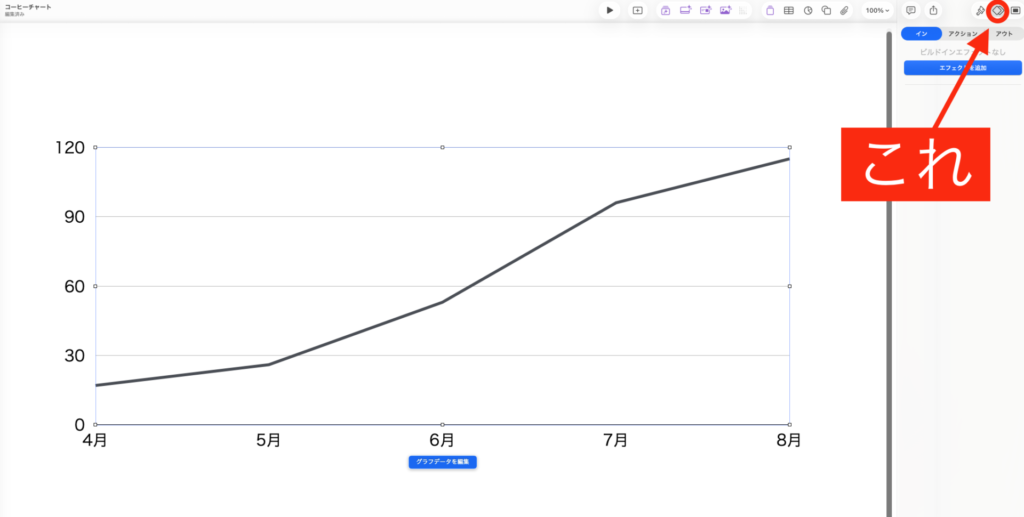
(Keynoteの操作画面よりスクリーンショット)
STEP
適用したいエフェクトを選択
僕は今回、「イン」の部分から「3D 回転 & グロー」というエフェクトを適用しました。
STEP
表示時間や回転速度等を調整
STEP
素材を書き出す
書き出し方法
- 画面上部のツールバーから「ファイル」を選択
- 「書き出す」を選択
- 「ムービー」を選択
- 解像度やフレームレートなどのオプションを設定
- 保存(クリック後に保存先を選択できます)
注意点:背景を透過して使用したい場合、下記の設定をご確認ください
- アニメーション挿入時に選択したアイコンの左隣(ハケのアイコン)を選択
- 「現在の塗りつぶし」という項目の部分が「塗りつぶしなし」になっているかを確認
- 書き出し設定で「ムービー」を選択後のオプション設定で「透明な背景で書き出す」にチェックが入っているかを確認
 キウイくん
キウイくんあとはこれをPremiere Proに読み込めばOKだね!
以上になります。
動画編集をしていると、どうしてもPremiere ProやAE、Final Cut Proのような編集ツール、映像制作ツールに目が行きやすいかと思います。
しかし、それらのツール以外のものも、うまく活用すれば、動画のクオリティをアップにつなげることができます。
KeynoteはMacを購入すればデフォルトで入っているツールかと思いますので、ぜひ有効活用していただければと思います!