2025年12月ごろから、Premiere Proを使ったYouTube編集において、
「Geminiでテロップ整形がうまくいかなくなった」
と感じている編集者が一気に増えました。
僕自身も、これまでGeminiを使ったテロップ入れで作業時間を大幅に短縮してきました。
しかし、最近は「要約される」「意味が変わる」「参照タグが付いてくる」といった問題が目立つようになっています。

Geminiを使用したテロップの自動生成を解説した動画もよく見るけど、2026年1月時点で、ごく短い尺でのみ通用するものだと思っています。(アップできるデータ容量などにも制限があるため)
 キウイくん
キウイくん今後改善されていく可能性はありますが、
現時点では過信せず、状況を見極めながら使うのが無難だと感じています!
これまでうまくいっていたGemini活用フロー
この問題を考えるにあたり、まずは、これまでGeminiでうまくいっていたフローから振り返っていきます。
Premiere Proの自動文字起こし(または外部ツール)で、まずは全文のテキストを作ります。
この段階では精度が100点じゃなくてOKで、あくまでも”叩き台”を作ることを目的としていました。
「1行あたり何文字にする」「僕を私に直さない」「」など、テロップ用の文章にするためのルールを共有し、そのルールに則って文章を整えてもらいます。
改行位置や誤字などの修正、Premiere Proで編集しやすいフォーマットの変換を行います。
テロップの切り替わりのタイミングなどの最終調整をPremiere Pro上で行います。
ただ、Gemini3へのアップデートにより、Geminiが必要以上に文章を要約してしまうなどの問題が起きるようになり、整形として使用するのが難しくなってしまいました。
キウイくんその他にも「srt形式だとタイムコードがずれる」などの問題も確認されているよ!
新フローを使いこなすためのポイント

新しいフローを知る前に、どうしても理解しておいてほしいことがあります。
それは、「今までのやり方が通用しなくなった理由」を知らないまま、新しい手法だけを取り入れるのは危険だ、ということです。
AIはアップデートのたびに挙動が変わります。
理由を理解していなければ、不具合が起きるたびに
「また使えなくなった」「次はどのツールだ」
と振り回され続けることになります。
逆に、
なぜGeminiがテロップ整形に向かなくなったのかを理解していれば、ツールが変わっても、モデルが変わっても、考え方はそのまま使い回せます。
なので、本記事ではあえて「原因」から先にお伝えします。
次に仕様変更や不具合が起きたときにも、落ち着いてフローを組み替えられるように、ここで一緒に自力をつけておきましょう!
なぜGeminiは「テロップ整形」に向かなくなったのか

これについては、向かなくなったというより、「元々向いていない」というのが正確な気がしています。
本格的に話すとかなりややこしいのでざっくりと話しますが、AIは基本的により良い文章を作ろうと”最適化”をします。
そのため、プロンプトに整形のニュアンスが感じられる要素が入っている限り、「要約をしないで」と言っても、簡潔な文章へ、わかりやすい文章へとなってしまうのは当然だということらしいです。
キウイくん人間でいう本能や生理現象のようなものだね。
テロップは、ただの文字起こしでもいけなければ、要約だけで成り立つわけでもありません。
「AIでテロップ整形しようとする」という発想自体にリスクがあったのだと思います。
これからおすすめする新しいAI活用フロー

これらを踏まえ、新しいフローで意識するべきことは”文章の整形をさせないこと”です。
具体的には
- 誤字・脱字のチェック(指摘)にとどめ、文章整形目的で使わない
- 言い換えが必要なものは「辞書的な置換」で指示出し
- タイムコードは入れない
といったイメージになります。
これを反映したものが下記のフローです。
Premiere Proの文字起こしではなく、文字起こしに特化したソフトの使用をおすすめします。
Premiere Proで文字起こしをすると、タイムコードがついてくるためです。
純粋なテキストのみ書き出せるソフトの使用をおすすめします。
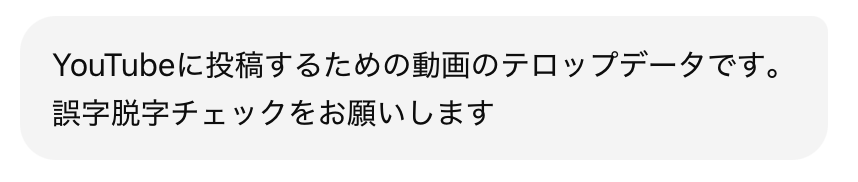
(ChatGPTの操作画面よりスクリーンショット)
ここでは
- 誤字・脱字のチェック→テキストファイルやGoogleドキュメント上で手動で修正
- 修正したドキュメントをアップ
- 続いて1行あたりの文字数や改行を入れる位置のルールを伝える
→文章自体は変えずに区切りだけ調整してもらう
「”てにをは”を整える」や「自然な日本語に」などの指示を入れた瞬間、要約の可能性が一気に高まります。
また、ステップバイステップで少しずつ調整していくのもポイントです。
キウイくん「『直して』ではなく『教えて』というスタンスにする」
「テキストが長くなりそうなら複数に分ける」などしながらやってみてね!
改行位置や言い回しなどをさらに細かく調整し、テキストデータを書き出す
テロップの切り替わりのタイミングなどの最終調整をPremiere Pro上で行います。
2026年1月時点において、僕はこのやり方で効率化ができていますが、これが絶対的な正解というわけではありません。
ChatGPTとより丁寧なラリーを繰り返してもう少し精度の高い叩き台にする」とか、「ソフトやファイル形式を工夫する」「プロンプトの内容を調整する」などで、より効率化できる可能性は十分あり得ます。
キウイくんぜひ色々トライしながら、自分に合ったやり方を探してみてね!
AIで失敗しないための考え方
「任せる」のではなく「分解して使うこと」です。
Premiere Proでの動画編集にAIを取り入れるとき、失敗する人に共通しているのは
「AIに編集を任せようとしている」 という点です。
AIは使っていると、「”何でも” “簡単に” できるんじゃないか?」という発想に駆られることもあるのですが、ここまでご覧いただいたように、一つの作業を細かく分解しながら、シンプルに積み重ねていくことがポイントです。
- 仕事の中身を分解できる
- 分解した内容を言語化できる
- 言語化した内容から法則(ルール)に落とし込める
そういう考えを持ちながら、人が担うべきパートとAIが担うべきパートを上手に切り分けて付き合えるといいのではないかと思います!
その他のPremiere Proのよくあるエラーについて
動画編集を始めたばかりの方などで、
「Premire Proのエラーを直したいけど、直し方がわからない」
「直し方を調べたいけど、どのように検索すればいいかわからない」
そんな悩みをお持ちの方はいませんか?
そんな悩みをお持ちの方のために、編集者の方からよく聞かれたエラーや過去に自身が困ったトラブルについて、「困ったときのPremiere Proトラブル一覧」を作ってみました。
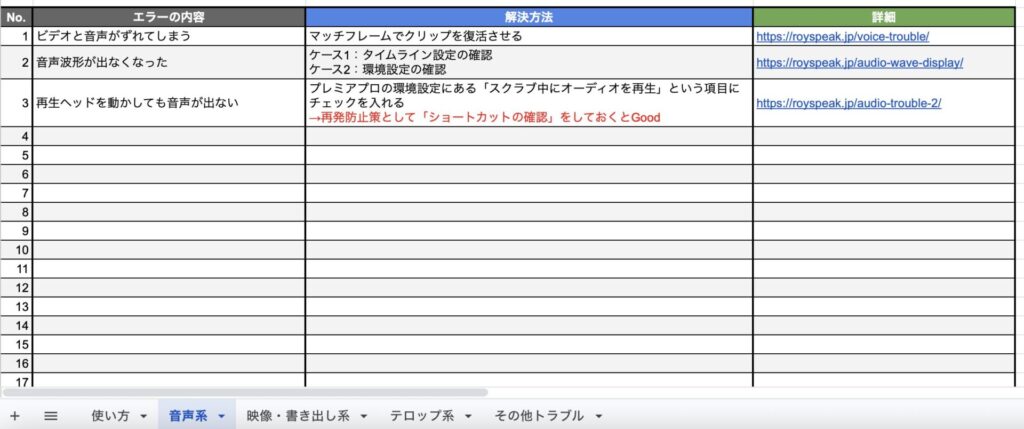
「音声」「テロップ」など、ジャンル別にトラブルの内容と直し方をまとめ、「専門用語がわからなくても探しやすい」を意識しました。
もちろんこちらは無料でご利用いただけます!
シートの使い方などの詳細は、こちらの記事にまとめていますので、興味のある方はチェックしてみてください!